
通过iPhone、iPad或Mac,在蓝牙设置中轻点名称即可修改AirPods Pro 2专属名称,支持自定义表情符号,提升设备辨识度。
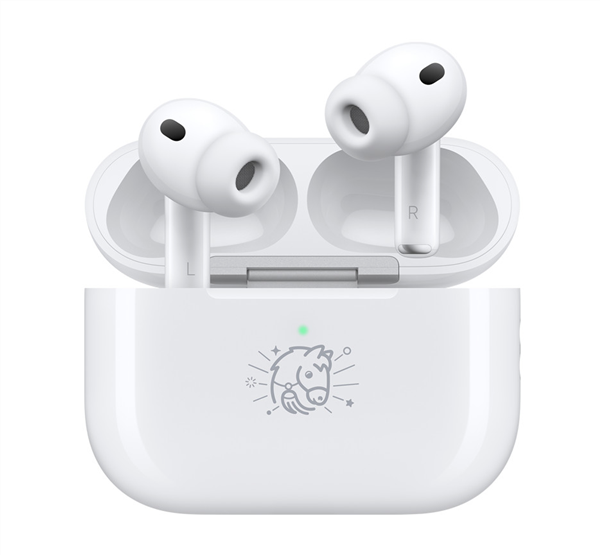
拿到全新的AirPods Pro 2,默认名称通常是“AirPods Pro”,在蓝牙列表里可能和别人的一模一样,难以区分。想给它起个专属名字,比如“小明的降噪神器”或者“通勤专属”,其实非常简单。本文用最直白的方式,教你一步步完成AirPods Pro 2的重命名,整个过程不到一分钟。
准备工作:确保设备已连接
开始之前,请确保你的AirPods Pro 2已经与iPhone、iPad或Mac成功配对并连接。如果还没连接,先打开充电盒盖,靠近设备,按提示完成配对。连接成功后,我们再进行重命名操作。
iPhone或iPad上的重命名步骤
1. 打开“设置”应用,进入“蓝牙”界面。
2. 在“我的设备”列表中找到你的AirPods Pro 2,点击右侧的“i”图标。
3. 点击第一行的“名称”选项,进入编辑状态。
4. 删除旧名称,输入你喜欢的名字,比如“通勤降噪神器”或“小明的AirPods”。
5. 点击键盘上的“完成”或屏幕空白处,名称即刻生效。
注意:名称支持中文、英文、数字和表情符号,你可以发挥创意,让名字更有个性。
Mac上的重命名步骤
如果你使用的是Mac,操作同样简单:
1. 点击菜单栏的“控制中心”图标,选择“蓝牙”,确保AirPods Pro 2已连接。
2. 点击蓝牙图标,选择“系统偏好设置”或“系统设置”,进入蓝牙设置页面。
3. 在设备列表中找到AirPods Pro 2,点击旁边的“选项”或“i”按钮。
4. 点击“名称”字段,修改为你喜欢的名字,然后点击“完成”或按回车。
Mac上的重命名会同步到你的iCloud账户,其他苹果设备也会自动更新。
重命名能带来什么好处?
专属名称不仅方便你快速识别自己的设备,还能在切换设备时减少混淆。比如,当你有多副AirPods时,清晰的名字能让你一眼找到对应的那副。此外,在查找App中,自定义名称也能让你更精准地定位丢失的耳机。
重命名不会影响耳机性能,所有功能如降噪、通透模式、空间音频等均保持不变。所以放心大胆地改,让AirPods Pro 2真正属于你。
如果后续想恢复默认名称,只需在相同位置删除自定义名称,输入“AirPods Pro”即可。
通过以上步骤,你已经成功为AirPods Pro 2设置了专属名称。这个小技巧能大大提升使用体验,尤其在多设备环境下,再也不用担心拿错耳机了。苹果之家希望这篇AirPods Pro 2怎么设置专属的耳机名称_AirPods重命名简单教程能帮到你,快去试试吧!



