
iPhone 14存储空间不足?系统数据占用过高?本文提供彻底清理系统数据、释放内存的实用技巧,包括查看存储、清理缓存、删除旧备份、重置系统数据等方法,助你有效瘦身。
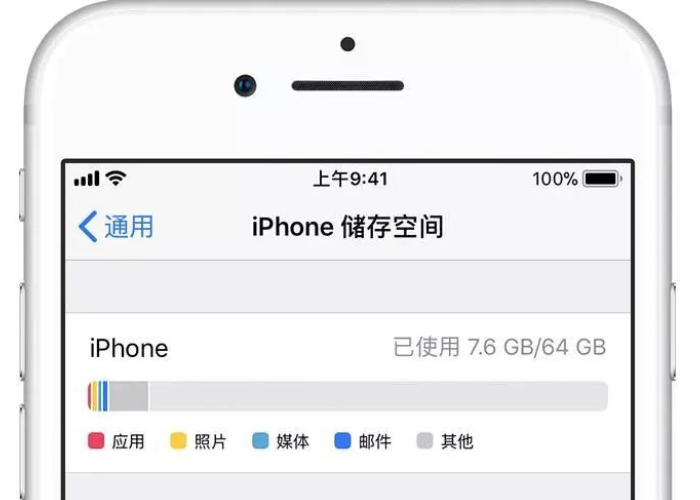
一、了解存储空间占用情况
当你的iPhone 14提示存储空间不足时,首先需要查看具体哪些数据占用了大量空间。进入设置 > 通用 > iPhone存储空间,你会看到系统列出的各类应用和数据的占用情况。特别关注系统数据(或叫“其他”)这一项,它常常是空间不足的罪魁祸首。系统数据包括缓存、日志、临时文件等,会随着使用逐渐累积。
二、清理应用缓存与数据
许多应用(如微信、抖音、浏览器)会缓存大量图片和视频,导致存储空间被悄悄吞噬。你可以逐个应用进行清理:
1. 卸载并重装应用:对于不常用的应用,直接删除再重新安装,能彻底清除缓存。但注意,重装后需要重新登录,聊天记录等数据可能丢失,操作前请确认是否需要备份。
2. 清理应用内缓存:进入应用设置,如微信的我 > 设置 > 通用 > 存储空间,点击“清理缓存”。其他应用类似,找找设置中有没有“清除缓存”选项。
3. 清理Safari缓存:Safari的缓存也占空间,进入设置 > Safari浏览器,点击“清除历史记录与网站数据”。
三、删除旧的照片和视频
照片和视频是存储空间的大头。检查你的相册,删除模糊的、重复的照片,以及不用的视频。同时开启优化iPhone存储空间功能(在设置 > 照片中),这样原图会存储在iCloud中,手机只保留小尺寸版本,能节省大量空间。
四、清理信息与邮件附件
信息中的照片和视频附件也占空间。进入设置 > 信息,将“保留信息”改为“30天”,并开启“自动删除”。邮件应用中的附件也可以清理,在邮件中删除不必要的邮件或附件。
五、删除旧的备份和系统更新文件
iPhone会自动下载系统更新文件,如果暂不更新,这些文件会占用空间。进入设置 > 通用 > 软件更新,如果有已下载的更新包,可以删除(但注意,删除后无法恢复,需重新下载)。另外,iCloud备份中可能包含多个旧设备备份,进入设置 > Apple ID > iCloud > 管理存储空间,删除不需要的备份。
六、重置系统数据(终极方法)
如果以上方法都无法有效清理系统数据,可以尝试还原所有设置。进入设置 > 通用 > 传输或还原iPhone > 还原,选择“还原所有设置”。此操作不会删除个人数据(如照片、应用、密码等),但会重置网络设置、壁纸、隐私权限等,需要重新设置。如果仍然无效,可以考虑备份数据后抹掉所有内容和设置,再恢复备份,这能彻底清除系统垃圾。
七、使用第三方工具辅助清理
如果你觉得手动操作麻烦,可以借助第三方清理工具(如iMyFone Umate、PhoneClean等),它们能扫描并清理系统垃圾、缓存、临时文件等。但注意选择正规软件,避免隐私泄露。
八、日常维护小贴士
为了避免存储空间再次不足,建议养成以下习惯:定期清理不常用的应用;使用流媒体服务时,尽量在线观看,不下载;定期删除旧聊天记录和附件;开启iCloud照片库,让照片自动同步到云端并优化本地存储。
通过以上方法,你的iPhone 14存储空间将得到有效释放。如果问题依旧,可能是系统Bug,可等待苹果后续更新修复。果粉迷提醒你,定期清理系统数据是保持手机流畅的重要习惯。以上技巧来自果粉迷,针对文章标题“iPhone 14存储空间不足如何彻底清理系统数据_苹果手机内存释放与瘦身技巧”,希望对你有所帮助。










