
详解iPhone 15 Pro夜间模式长曝光操作,从开启方式、参数调整到稳定技巧,助你手持拍出清晰光轨与夜景大片,附实用拍摄建议。
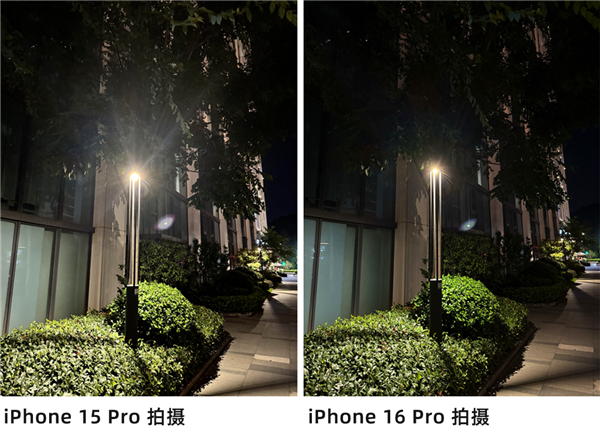
在弱光环境下,iPhone 15 Pro的夜间模式能自动激活,但许多用户不知道如何手动开启并利用长曝光功能拍出更具创意的照片。本文将细致讲解操作步骤,帮助你掌握苹果弱光摄影的核心技巧。
一、确认夜间模式开启条件
夜间模式通常在光线不足时自动触发。当相机检测到低光环境,屏幕顶部会显示黄色的夜间模式图标(月亮形状)。若图标未出现,说明环境亮度足够,此时可尝试遮挡镜头或对准更暗区域,或手动点击图标强制开启(仅限支持夜间模式的机型)。
二、手动开启夜间模式并调整曝光时间
1. 打开相机,对准拍摄主体,等待夜间模式图标出现。
2. 点击黄色图标,底部会出现曝光时间滑块,默认显示“自动”。
3. 向左或向右滑动滑块,可手动选择曝光时长,从1秒到最长30秒(需将手机固定在三脚架上)。
4. 手持拍摄时,系统会根据抖动情况自动限制最长曝光时间,通常为1-3秒,确保画面清晰。
三、长曝光拍摄技巧与稳定措施
长曝光对稳定性要求极高,任何微小抖动都会导致画面模糊。建议使用三脚架或稳定器,若没有,可将手机靠在坚固物体上,或使用自拍定时器避免触碰屏幕产生的震动。拍摄时,保持手机静止,等待倒计时结束。
四、拍摄光轨与车流的实战步骤
1. 寻找车流或光源移动的场景,将手机固定好。
2. 手动将曝光时间调至最长(如10秒或30秒)。
3. 点击快门,期间切勿移动手机。
4. 拍摄完成后,可在相册中查看效果,若过曝或欠曝,可调整曝光补偿(点击画面后上下滑动)后重拍。
五、弱光人像与夜景模式优化
拍摄人像时,夜间模式会自动使用深度融合技术提升细节。若需背景虚化,可使用人像模式,在弱光下同样支持夜间模式。注意提醒被摄者保持静止,避免移动模糊。
六、后期编辑与分享
拍摄后,可在照片编辑中调整亮度、对比度、噪点等参数。iPhone 15 Pro支持ProRAW格式,为后期留出更大空间。编辑完成后,可直接分享至社交平台,展示你的弱光摄影作品。
掌握这些技巧,你就能轻松驾驭iPhone 15 Pro的夜间模式长曝光功能,拍出令人惊艳的夜景大片。更多实用技巧,欢迎访问果粉迷,持续探索iPhone摄影的无限可能。本文章《iPhone 15 Pro如何开启夜间模式拍照长曝光_苹果弱光摄影实操指南》由果粉迷原创,助你快速成为摄影高手。







