
iPhone 14无法直接查看已保存Wi-Fi密码,但可通过钥匙串访问、iCloud钥匙串同步或电脑iTunes备份查看。本教程提供三种方法,步骤详细,助您轻松找回密码。
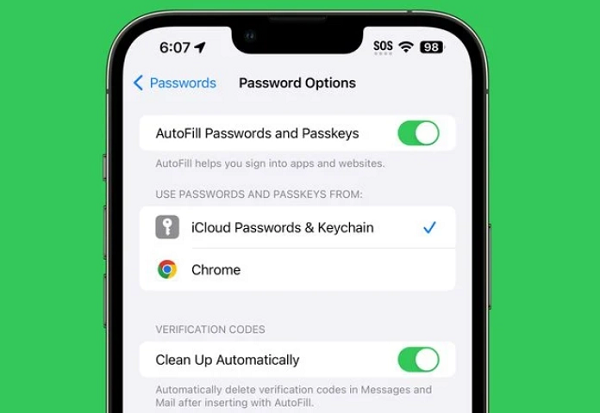
很多iPhone 14用户可能都有这样的困扰:手机自动连接了Wi-Fi,但想查看密码分享给朋友时,却找不到查看密码的入口。其实,iPhone 14的系统默认不提供直接查看已保存Wi-Fi密码的功能,但通过一些技巧,我们依然可以轻松获取。本文将为您介绍三种实用的方法,让您快速查看已保存的Wi-Fi密码。
方法一:通过iPhone设置查看(仅限iOS 16及以上)
如果您已经将iPhone 14升级到iOS 16或更高版本,那么恭喜您,苹果终于在系统中加入了查看Wi-Fi密码的功能。具体步骤如下:
1. 打开“设置”应用,点击“无线局域网”。
2. 找到当前连接的Wi-Fi网络,点击右侧的“i”图标。
3. 在详情页面中,点击“密码”一栏,系统会弹出面容ID或触控ID验证,验证通过后,密码就会以明文形式显示出来。
4. 点击密码旁边的“拷贝”按钮,即可将密码复制到剪贴板,方便分享。
需要注意的是,此方法仅适用于当前已连接的Wi-Fi网络,对于历史连接过的网络,无法直接查看。
方法二:通过“钥匙串访问”查看(需Mac设备)
如果您同时拥有Mac电脑,并且开启了iCloud钥匙串同步,那么可以通过Mac上的“钥匙串访问”应用来查看iPhone 14保存的所有Wi-Fi密码。步骤如下:
1. 在Mac上打开“钥匙串访问”应用(可以在“应用程序”>“实用工具”中找到)。
2. 在搜索栏中输入您要查找的Wi-Fi名称,或者直接搜索“AirPort”来筛选所有Wi-Fi密码。
3. 双击目标网络名称,在弹出的窗口中选择“显示密码”选项。
4. 输入Mac的登录密码,即可查看明文密码。
此方法需要确保iPhone和Mac都登录了相同的Apple ID,并且开启了iCloud钥匙串功能。如果尚未开启,可以在iPhone的“设置”>“Apple ID”>“iCloud”>“钥匙串”中打开。
方法三:通过电脑iTunes备份查看(无需越狱)
如果以上两种方法都不适用,您还可以通过电脑iTunes备份来提取Wi-Fi密码。此方法需要借助第三方工具,例如“iMazing”或“iExplorer”。操作步骤如下:
1. 将iPhone 14连接到电脑,打开iTunes(或Finder,在macOS Catalina及以上版本中)。
2. 在设备页面中,选择“立即备份”,将iPhone数据备份到电脑上。
3. 备份完成后,打开第三方工具(如iMazing),选择“备份浏览”功能。
4. 在备份中找到“系统文件”>“Library”>“Preferences”>“SystemConfiguration”,并找到名为“com.apple.wifi.plist”的文件。
5. 导出该文件,并使用文本编辑器打开,搜索“SSID”或“Password”,即可找到Wi-Fi密码(通常为加密形式,但部分工具可以直接解密显示)。
此方法相对复杂,适合有一定技术基础的用户。如果不想折腾,建议使用前两种方法。
注意事项与常见问题
1. 以上方法均需要验证您的身份(面容ID、触控ID或密码),以保护您的隐私安全。
2. 如果您的iPhone 14系统版本低于iOS 16,无法使用方法一,请尝试方法二或方法三。
3. 查看密码仅限您本人已保存的网络,请勿用于非法用途。
4. 如果您忘记了Mac的登录密码,也无法通过钥匙串查看密码,请先重置Mac密码。
通过以上三种方法,您应该能够顺利查看iPhone 14上已保存的Wi-Fi密码。如果这些方法对您有帮助,欢迎收藏或分享给更多需要的人。更多iPhone使用技巧,请持续关注果粉迷,本文标题为“iPhone 14怎么查看已保存的Wi-Fi密码_iPhone 14网络密码查看教程”,果粉迷将为您提供更多实用的玩机指南。



