
iPhone 14用户查看系统占用存储空间明细的完整教程。从设置进入存储空间,解析系统数据构成,区分可清理与不可清理部分,提供优化建议。针对新手,步骤清晰,操作简单,助你有效管理iPhone存储空间。
iPhone 14如何查看系统占用存储空间明细
iPhone 14用户常常发现存储空间不足,但不知道系统究竟占用了多少空间。其实,苹果提供了直观的存储空间管理工具。通过“设置”应用,你可以查看到系统占用、应用占用、照片等各类数据的详细情况。下面,我们将一步步教你如何查看系统占用存储空间的明细,并给出管理建议。
第一步:进入存储空间设置
在iPhone 14主屏幕上,找到并点击“设置”图标。这是一个齿轮状的图标,通常位于屏幕下方或第一屏中。进入设置后,向下滑动屏幕,找到“通用”选项,点击进入。在通用页面中,继续向下滑动,找到“iPhone存储空间”选项,点击进入。这里就是管理存储空间的核心界面。
第二步:查看存储空间总览
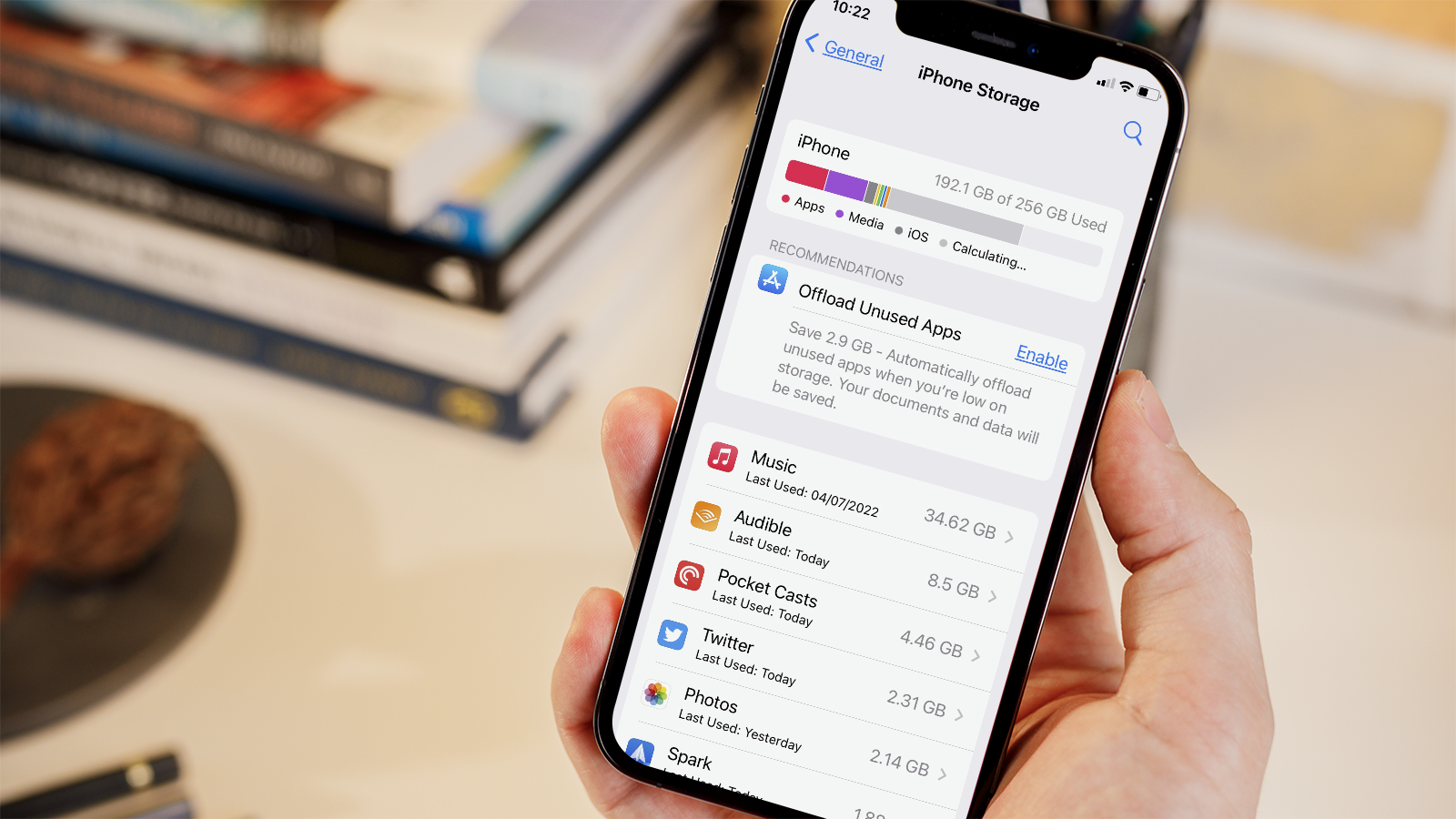
进入“iPhone存储空间”后,你会看到一个彩色条形图,直观展示各类数据的占用比例。条形图下方,是系统推荐的优化建议,比如“卸载未使用的应用”或“清理大文件”。在条形图上方,你会看到“系统数据”或“系统”类别,点击它,即可查看系统占用空间的明细。
第三步:解析系统数据构成
点击“系统数据”后,系统会显示一个列表,详细列出占用空间的项目。这些项目包括:日志文件、临时文件、缓存、系统更新缓存、Siri资源、键盘词典等。苹果将这些统称为“系统数据”,但你可以看到每个子项的具体大小。对于新手来说,这些数据可能看起来复杂,但理解它们有助于你判断哪些是可以清理的。
第四步:区分可清理与不可清理部分
系统数据中,有些是必要且无法清理的,如操作系统核心文件、基础框架等。但有些是可以通过操作减少的,例如:Safari缓存、应用临时文件、旧的系统更新文件。在明细列表中,如果某个项目可以清理,系统会提供“卸载”或“删除”按钮。对于不可清理的部分,系统会显示为灰色,并注明“无法管理”。
第五步:清理系统数据的实用技巧
对于可清理的系统数据,你可以直接点击“删除”或“卸载”来释放空间。但需要注意的是,删除某些缓存文件可能导致应用重新加载数据,但不会影响你的个人资料。另外,重启iPhone也能清理部分临时文件。如果你发现系统数据异常庞大,可以尝试在电脑上通过iTunes或Finder进行系统恢复,但此操作会重置部分设置,请谨慎使用。
第六步:优化存储空间的长期策略
除了清理系统数据,你还可以通过以下方式优化存储空间:定期删除不常用的应用、使用iCloud照片库来存储照片、清理旧的消息附件、关闭“保留原始照片”等。这些操作都能有效减少系统数据的负担。记住,存储空间管理是一个持续的过程,定期检查“iPhone存储空间”页面,可以让你始终保持充足的可用空间。
通过以上步骤,你已能熟练查看iPhone 14的系统占用存储空间明细,并掌握基本的清理方法。系统数据虽然看似复杂,但通过合理管理,你完全可以将存储空间控制在理想状态。如果遇到系统数据占用异常高的情况,不妨尝试重启或更新到最新iOS版本,苹果也会在后续更新中优化系统数据管理。
果粉迷提醒您,存储空间管理是iPhone使用中不可或缺的技能。本文《iPhone 14如何查看系统占用存储空间明细_iPhone存储空间管理教学》已为您提供完整指南,希望您能学以致用。果粉迷将持续为您带来更多实用的iPhone技巧,助您玩转设备,享受数字生活。



